Laptop Açılıyor Ama Ekran Gelmiyor (2026 Güncel Çözüm)

Laptop açılıyor ama ekran gelmiyor durumunda kullanıcı genelde fan sesini duyar, bazen disk LED’i yanıp söner, klavye ışıkları yanar; fakat iç panel tamamen siyahtır. Bu senaryo “görüntü yok” ile “cihaz ölü” arasında yer alır ve teşhisi zorlaştırır. İlk akla gelen panel arızası olsa da RAM oturmaması, BIOS’un takılması, harici GPU’nun çıkışının yanlış profile alınması veya eDP hattının kopması aynı semptomu üretebilir. Bu yüzden 2026 pratiğinde önce üç dakikalık dış görüntü testi, sonra güç sıfırlama ve bellek kontrolü önerilir.
Özellikle Windows11 ve hibrit grafikli sistemlerde sürücü güncellemesi sonrası iç ekran devre dışı kalabilir; harici monitör bağlandığında “yalnızca ikinci ekran” moduna sıkışma görülür. Kullanıcı bunu donanım sanır. Ayrıca kapak sensörü mıknatıslı modellerde nadir de olsa yanlış manyetik alan iç ekranı kapatabilir. Bu tür istisnalar azdır ama teşhis listesinde yer almalıdır.
Aşağıda hem evde güvenle yapılabilecek adımlar hem de serviste izlenen profesyonel sıra bulunur. İç kasa açmadan ilerlemek, garanti ve sigorta açısından da daha güvenlidir; çünkü flex kablo hasarı çoğu zaman geri dönüşü zor bir hatadır.
Son olarak şunu ekleyelim: iç ekran tamamen siyahken Caps Lock / Num Lock LED’leri yanıyorsa işlemci ve klavye alt sistemi çalışıyor demektir; bu küçük detay serviste teşhis süresini ciddi şekilde kısaltır. LED hiç tepki vermiyorsa güç zinciri veya daha derin donanım şüphesi öne çıkar.
Bu tabloda kullanıcıdan ricamız, mümkünse sorunun ilk ortaya çıktığı anda harici monitör ve güç döngüsü testlerini yapıp sonuçları not etmektir; böylece servis ilk temasta doğru iz üzerinde ilerler.
Sorunun olası nedenleri
Birinci grup neden görüntü yönlendirme ve yazılımdır. Windows açılmış olabilir fakat iç panel devre dışı bırakılmış olabilir. İkinci grup POST öncesi donanımtır: RAM hatası, BIOS’un ekran init adımında takılması veya depolama aygıtının sistemi kilitlemesi. Üçüncü grup panel ve kablo hattıdır: eDP kopukluğu, konnektör gevşemesi veya panel kartı arızası. Dördüncü grup güç ve şarj ile ilişkilidir: düşük watt ile açılıp GPU yükünde çökme, kullanıcıya “ekran yok” gibi yansıyabilir.
Beşinci grup harici GPU / dock kullanımından kaynaklanan profil hatalarıdır. Altıncı grup ise sıvı hasarıdır: sıvı çoğu zaman klavye üzerinden anakartın eDP bölgesine gider ve kısa süre sonra görüntü kaybı oluşur. Yedinci grup nadir ama kritik: ekran kartı bellek hatası veya VRM problemleri; bunlar sıcaklık veya yaşlanmayla ortaya çıkar.
- Harici ekran testi: Dahili hat mı GPU mu ayırır.
- Win+P döngüsü: Yanlış yansıtma modu düzeltilir.
- RAM yeniden oturtma: Upgrade sonrası en sık sebep.
- Güç sıfırlama: EC takılmalarında etkilidir.
- BIOS görüntüsü: Logo yoksa OS değil, alt katman.
İlgili okuma: görüntü gelmiyor ve ekran gelmiyor rehberi.
Türkiye’de kullanılan cihazlarda ek olarak güç kesintisi ve voltaj dalgalanması EC ve BIOS alanını etkileyebilir; ani elektrik kesintisi sonrası ilk açılışta iç ekranın gelmemesi, ikinci denemede düzelen geçici tablolar oluşturabilir. Bu yüzden stabil bir priz, mümkünse regüleli uzatma veya UPS önerilir. Öğrenci yurtları ve ofis ortamlarında topraklama zayıf olduğunda şarj devresi üzerinden gürültü oluşması da uzun vadede konnektörleri zayıflatır.
Oyun ve içerik üretimi laptoplarında yüksek TDP profilleri, düşük watt adaptörle birlikte düşünüldüğünde “açılıyor ama görüntü yok” hissi yaratabilir; çünkü GPU güç limiti anında sistem beklenmedik şekilde beklemeye geçer. Kullanıcı fan sesini duyar fakat panel hiç aydınlanmaz. Bu ayrım için orijinal güç adaptörü ve doğru watt değeri kritik öneme sahiptir.
Çözüm yöntemleri
Adım adım ilerleyin. Önce güç sıfırlama: adaptör çıkarın, mümkünse pil çıkarılabilir modellerde pili ayırın, güç tuşuna 30–60 saniye basılı tutun, sonra tekrar besleyin. İkinci olarak harici monitör bağlayın ve Win+P ile modları gezin. Üçüncü olarak parlaklık ve gece ışığı gibi yazılım filtrelerini devre dışı bırakın. Dördüncü olarak mümkünse RAM modülünü çıkarıp yeniden oturtun; iki modül varsa tekli deneme yapılabilir (kılavuza göre).
Beşinci adım BIOS erişimidir: markaya göre F2, Del veya Esc ile BIOS ekranı geliyor mu bakın. BIOS’ta görüntü varsa Windows katmanında sorun aranır. Altıncı adım canlı USB ile test: Linux live ortamında görüntü geliyorsa sürücü veya Windows bozulması olasıdır. Yedinci adım servis: ölçümsüz BIOS programlama veya panel değişimi kullanıcı tarafında önerilmez.
- Güç sıfırlama ve harici ekran.
- Win+P ve grafik sıfırlama (Win+Ctrl+Shift+B).
- RAM oturtma ve tek modül testi.
- BIOS ve canlı ortam görüntü testi.
- Panel/kablo şüphesinde servis.
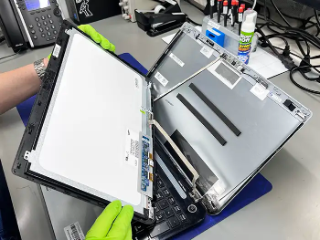
Bu süreçte LCD değişimi ihtiyacı netleşebilir; erken teşhis maliyeti düşürür çünkü yanlış müdahale flex ve konnektörü daha fazla zorlar.
USB-C tek portlu makinelerde güç + görüntü aynı kabloda birleştiği için, yanlış hub veya yalnızca veri taşıyan kablo kullanımı görüntüyü tamamen keser. Bu durumda önce üreticinin önerdiği kablo veya sertifikalı Thunderbolt / USB4 çözümü denenmelidir. Ayrıca Windows’ta hızlı başlatma özelliği bazı modellerde uyku yığınını bozup ilk açılışta siyah ekran bırakabilir; geçici çözüm olarak hızlı başlatmayı kapatıp tam kapatma denemek faydalı olabilir.
Kurumsal cihazlarda BitLocker veya cihaz şifreleme açıksa, canlı ortam testi yapmadan önce kurtarma anahtarının erişilebilir olduğundan emin olun. Aksi halde veri erişimi risk altına girer. Ev kullanıcısı için en güvenli yol, yazılım adımlarını bitirip donanım şüphesinde profesyonel destek almaktır.
Teknik servis süreci
Serviste önce günlük kaydı oluşturulur: hangi portlarda görüntü var, fan eğrisi nasıl, şarj LED’i ne yapıyor. Sonra POST izolasyonu: minimal konfigürasyon, harici görüntü, dahili panel beslemesi ölçümü. Panel kodu okunur, kablo ve konnektör mikroskop altında incelenir. Gerekirse anakart eDP hattı onarımı veya GPU reflow gibi işlemler ayrı tekliflenir; her işlem müşteri onayıyla yapılır.
Veri taşıyan işlemlerde (düşük seviyeli onarım, BIOS programlama) müşteri bilgilendirilir. Teslimatta fonksiyon testi ve temel stress testi yapılır. Şişmiş pil veya sıvı izi tespitinde ek güvenlik önlemleri alınır.
Atölye içinde ikinci bir doğrulama olarak yedek panel veya test kablosu kullanılabilir; bu yöntem özellikle nadir kodlu panellerde yanlış sipariş riskini azaltır. Ayrıca menteşe torku ve flex güzergâhı fotoğraflanır; böylece tekrarlayan arızaların önüne geçilir. Müşteriye teslim notunda “harici görüntü: var/yok”, “BIOS: görünür/görünmez” gibi maddeler yazılarak şeffaflık sağlanır.
Şişli ve çevresinden gelen cihazlarda trafik ve taşıma kaynaklı darbeler de sık görülür; kargo ile gönderimde köpük ve antistatik poşet kullanımı önemlidir. Servis, cihazın dış görünümünü teslim alırken kayıt altına alır; müşteri de karşılıklı olarak teslim şeklini teyit eder.
Servis maliyeti ve süre
2026 güncel fiyat bilgisi
Sadece kablo / konnektör değişimi mümkünse 900 – 2.500 TL bandı tipiktir. Panel değişimi 3.500 – 9.500 TL aralığında modelle birlikte değişir. Anakart eDP beslemesi gerekiyorsa kart üstü işçilik ayrıca tekliflenir; fiyat geniş aralıkta olduğundan ön inceleme şarttır.
Süre
Teşhis çoğu modelde aynı gün; parça hazırsa montaj 1–3 saat sürebilir. Siparişli kodlarda teslim birkaç iş günü uzayabilir.
Fiyatlandırmada işçilik + parça ayrıştırılır; çünkü bazı vakalarda yalnızca konnektör temizliği yeterli olurken bazılarında komple panel gerekir. Müşteri onayı olmadan premium parça siparişi yapılmaz. Aynı gün teslim talebinde stok durumuna göre ekspres işçilik değerlendirilir.