Laptop Ekran Parlaklığı Değişmiyor Sorunu
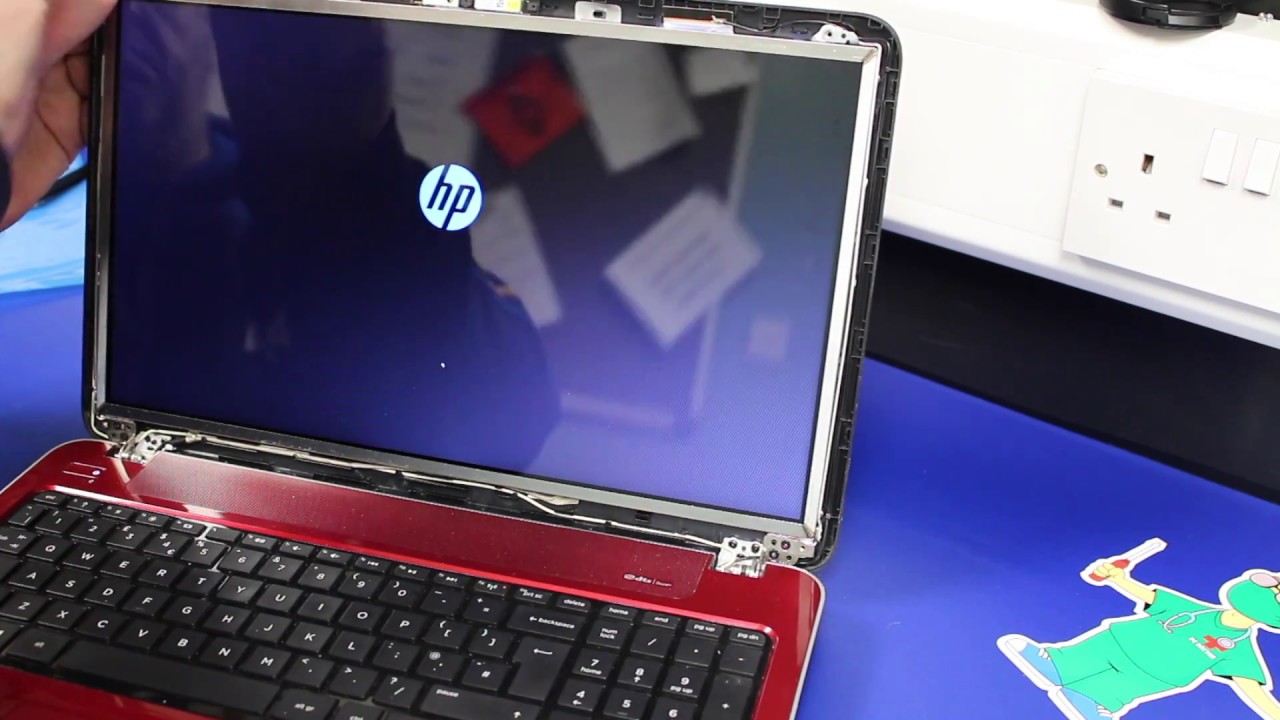
Parlaklık değişmiyor sorunu çoğu zaman OEM ekran sürücüsü eksikliği, güç yönetimi veya adaptif parlaklık sensör hatasıdır. Donanımda ise panel DCDC veya kablo hatları düşünülür. Aşağıda yazılım sırası ve servis eşiği özetlenir.
Türkiye’de kullanıcılar sıkça Windows güncellemesi sonrası “Microsoft Basic Display Adapter” ile karşılaşır; bu durumda Fn parlaklık tuşları çalışmayabilir veya kaydırıcı kilitlenebilir. Üretici destek sayfasından doğru paketin kurulması ilk adımdır.
İkinci sık senaryo, güç planında düşük parlaklık tavanı ve pil modudur. Fişe bağlıyken ve yüksek performans planında test yapılmadan donanım arızası sanılmamalıdır.
Üçüncü senaryo, çoklu monitör ve ekran paylaşımı yazılımlarının görüntü sürücüsünü kilitlemesidir. TeamViewer, bazı VPN ve sanal ekran yazılımları bu sınıfta görülür.
Dördüncü senaryo, HDR ve renk profili çakışmasıdır. HDR açıkken parlaklık davranışı değişir; kullanıcı “hiç değişmiyor” sanabilir.
Beşinci senaryo, BIOS/EC tarafında parlaklık tablosunun bozulmasıdır; bu durumda üretici tanı aracı veya servis güncellemesi gerekebilir.
Altıncı senaryo, flex veya panel tarafında arka aydınlatma PWM hattının zayıflamasıdır; yazılım parlaklığı değiştirir gibi görünür fakat panel fiziksel olarak yanıt vermez.
Yedinci senaryo, dokunmatik birleşik panellerde digitizer sürücüsü ile çakışmadır; OEM paket sırası önemlidir.
Sekizinci senaryo, göz koruma yazılımları ve mavi ışık filtreleridir. Bu yazılımlar parlaklığı bağımsız katmanda değiştirir ve kullanıcıyı yanıltır.
Dokuzuncu senaryo, harici monitör bağlıyken Windows’un iç ekranı ikincil moda almasıdır. Win+P ile modlar test edilmelidir.
Onuncu senaryo, Linux dual-boot sonrası Windows’ta güç yönetimi ayarlarının karmaşasıdır. Hızlı başlatma ve uyku profilleri etkiler.
E-A-T açısından bu rehber, önce risksiz yazılım adımlarını, sonra servis ölçümünü önerir. Panel sökümü uzmanlık gerektirir.
Kurumsal cihazlarda Intune politikaları parlaklığı kısıtlayabilir; IT onayı olmadan çözüm aranmamalıdır.
Öğrenci kullanıcılarında okuma modu ve tarayıcı karanlık modu parlaklık algısını değiştirir; gerçek panel parlaklığı ayrı test edilmelidir.
Oyun kullanıcılarında GPU sürücüsü ve overlay yazılımları kısayolları çakıştırabilir; temiz önyükleme testi faydalıdır.
İstanbul ve çevresinde servislerde önce yazılım izolasyonu, sonra panel/kablo testi yapılır.
Son olarak, parlaklık sorunlarında veri genelde güvendedir; yine de güncelleme öncesi yedek almak stresi azaltır.
Ek olarak, Windows sürümü ve özellik güncellemeleri güç yönetimi bileşenlerini değiştirir; bu yüzden sorun güncelleme sonrası başladıysa geri alma değerlendirilir.
Ayrıca pil sağlığı düşükse bazı sistemler parlaklığı otomatik kısar; pil raporu kontrol edilir.
Benzer şikayetlerde ekran sürücüsü yerine chipset paketi eksikliği de görülebilir; bu yüzden üretici “Driver Pack” önerisine uyulmalıdır.
Özetle parlaklık sorunu çok katmanlıdır; tek bir tuşa basmak yerine sistematik sıra izlemek en hızlı sonucu verir.
Son olarak kullanıcıdan istenen bilgiler: sorunun güncelleme sonrası mı başladığı, harici monitörde parlaklık var mı, pilde mi fişte mi olduğu ve OEM yazılımı kurulu mu.
Parlaklık sorunlarında sık yapılan hata, rastgele “driver booster” yazılımları kurmaktır; bu araçlar yanlış sürücü yükleyerek sorunu büyütebilir.
Ayrıca Windows Update üzerinden gelen isteğe bağlı güncellemeler bazen eski OEM paketleriyle çakışır; bu durumda üretici sırasıyla temiz kurulum önemlidir.
Harici monitör bağlıyken parlaklık kısayollarının iç ekranı mı yoksa harici ekranı mı kontrol ettiği kullanıcıyı şaşırtır; ayırt etmek için yalnızca iç ekran moduna geçmek gerekir.
Tablet ve 2’si1 arada modellerde otomatik döndürme ve sensörler parlaklık algısını etkileyebilir; bu modellerde ek OEM ayarları bulunur.
Eğitim kurumlarında içerik filtreleme yazılımları ekran görüntüsünü ve parlaklığı etkileyebilir; IT politikaları kontrol edilmelidir.
Son olarak, göz rahatsızlığı yaşayan kullanıcılar gece modunu açtığında parlaklık düşük hissi oluşur; bu yazılımsal bir filtre olabilir.
Özetle parlaklık şikayeti bazen tamamen yazılımsal, bazen tamamen donanımsal, bazen de birleşiktir; bu yüzden ayırıcı testler şarttır.
İstanbul içi servislerde yoğunluk dönemlerinde randevu ile gelmek bekleme süresini azaltır ve teşhisi hızlandırır.
Ek olarak, kullanıcıların ekran görüntüsü veya kısa video ile sorunu belgelemesi servise büyük kolaylık sağlar.
Parlaklık sorunlarında sıcaklık ve fan profili dolaylı etki yaratabilir; çünkü bazı sistemler sıcaklıkta parlaklığı kısar.
Ayrıca Windows “canlı başlık” ve şeffaflık efektleri düşük donanımlı GPU’larda ek yük oluşturur; bu da kullanıcıda performans ve parlaklık algısını değiştirir.
Son olarak, kullanıcıların güç tasarrufu için tarayıcıda video oynatırken düşük kalite seçmesi parlaklık algısını değiştirebilir; bu tamamen yazılımsaldır.
Parlaklık sorunlarında ekran süresi veya “night light” özellikleri de devreye girebilir; bu özellikler renk sıcaklığını değiştirir ve parlaklık algısını etkiler.
Linux dağıtımlarında parlaklık kontrolü farklı yığınlarda (Wayland/X11) farklı çalışır; bu da sorun gidermesini zorlaştırır.
Çift ekran kullanan kullanıcılar için parlaklık profilleri monitör bazında ayrı tutulmalıdır; yanlış profil bazen tek panelde sapma yaratır.
Harici monitör bağlıyken dahili panel parlaklığı kısılabilir; bu durumda önce bağlantıları ve güç planını kontrol etmek gerekir.
Kısa test için harici ekranı çıkarıp yalnızca dahili panelle deneme yapmak teşhisi netleştirir.
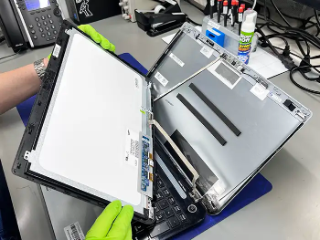
Sorunun olası nedenleri
- Microsoft temel ekran sürücüsü.
- TeamViewer / ekran paylaşımı yazılımı çakışması.
- Panel arızası (düşük parlaklıkta takılı kalma).
Liste özetdir; gerçek vakada birden fazla neden birleşebilir. Örneğin güç yönetimi ile sürücü çakışması aynı anda görülebilir.
Ayrıca adaptif parlaklık sensörü kirliyse veya örtülüyse ekran sürekli karanlık kalabilir.
Donanımda flex gevşemesi parlaklık komutunu taşıyamaz; bu durumda servis gerekir.
Termal aşırı yüklemede bazı modeller parlaklığı kısar; fan bakımı ile birlikte değerlendirilir.
Son olarak, yanlış renk profili parlaklık algısını bozar; kalibrasyon ve sRGB profili kontrol edilir.
Ek olarak bazı modellerde “Vari-bright” benzeri özellikler parlaklığı otomatik değiştirir; bu özellik kapatılmadan test yapılmamalıdır.
Çözüm yöntemleri
OEM sürücü ve chipset kurulumu, güç planı sıfırlama, BIOS’ta özellik kontrolü. Harici monitörde parlaklık varsa dahili hat şüphesi artar.
İlk adım Ayarlar > Sistem > Ekran parlaklığı kaydırıcısıdır. İkinci adım Aygıt yöneticisinde monitör ve ekran bağdaştırıcıları sürücüsüdür.
Üçüncü adım üretici yardımcı programı (Lenovo Vantage, HP Support Assistant vb.) ile güncelleme.
Dördüncü adım güç ve uyku ayarlarında ek güç ayarları ve USB seçici askıya alma.
Beşinci adım temiz önyükleme ile üçüncü parti çakışma testi.
Altıncı adım BIOS’ta iç ekran ve harici ekran önceliği kontrolleri. Yedinci adım Linux canlı ortam testi (isteğe bağlı).
Teknik servis süreci
Kablo ve panel izolasyonu; gerekirse LCD değişimi. Atölyede önce harici görüntü ve bilinen iyi panel ile test yapılabilir.
Şüpheli PWM hattında ölçüm ve kablo değişimi planlanır. Teslimatta yapılan işin kapsamı yazılır.
Test aşamasında parlaklık seviyeleri ve renk sapması kayıt altına alınır.
Servis maliyeti
2026 güncel fiyat bilgisi
Yazılım müdahalesi düşük ücret veya ücretsiz ön bakış; panel işleri 3.500 – 9.500 TL bandı.
İstanbul içi randevu ile süre kısaltılabilir. Teklif, teşhis sonrası kesinleşir.
KDV ve fatura bilgileri teklifte yer alır. Peşin veya kart ile ödeme seçenekleri işletmeye göre değişir.
Özetle 2026 bandında yazılım ağırlıklı vakalar düşük maliyetle çözülürken panel işleri üst banda çıkabilir.
Peşin veya taksit seçenekleri teklifte belirtilir; KDV durumu işletmeye göre değişir.
Panel değişimi gerektiren durumlarda kullanıcıya yedek parça garanti süresi ve montaj sonrası test süreci de yazılı olarak özetlenir.