Laptop Ekranı Titriyor Sorunu Nasıl Çözülür?

Laptop ekranı titriyor göz yorgunluğu, baş ağrısı ve odaklanma sorununa yol açar. Titreme bazen gözle barizdir, bazen yalnızca telefon kamerasıyla fark edilir; ikinci durumda PWM parlaklık ile ilişki sık görülür. Diğer yaygın nedenler GPU sürücüsü çakışması, dinamik yenileme (VRR) uyumsuzluğu, HDR ve Windows ölçeklendirme birlikteliği ve eDP kablosunda zayıf temastır. Bu yüzden teşhis iki koldan yapılır: yazılım hattı ve donanım hattı.
Kullanıcı sıkça titremeyi “ekran kartı arızası” sanır; oysa sürücü veya kablo kaynaklı titremede kart sağlamdır. Harici monitör testi bu ayrımı hızlandırır: harici düzgün, dahili titriyorsa iç hat önceliklidir. Her iki ekranda da titreme varsa GPU veya sürücü şüphesi güçlenir.
Rehberimizde adım adım kontrolleri ve panel servisi gerektiren durumları anlatıyoruz. İlgili: titreme rehberi.
Titreme şikâyetinde kullanıcı bazen ekran kartını değiştirmeyi düşünür; oysa dahili ekran hattı bağımsız değerlendirilmeden bu riskli bir varsayımdır. Özellikle dizüstülerde GPU çıkışı mux yapısı ile yönetilir; harici ve dahili hat farklı yollar kullanabilir. Bu mimari, teşhisi karmaşıklaştırır ama harici monitör testiyle basitleşir.
Ofis kullanıcılarında titreme bazen yalnızca belirli uygulamalarda görülür; örneğin donanım hızlandırmalı Teams veya Chrome sekmeleri. Bu durumda sorun panelden çok yazılım yığınıdır. Ancak aynı uygulamada harici monitör düzgünken dahili titriyorsa donanım ihtimali güçlenir.
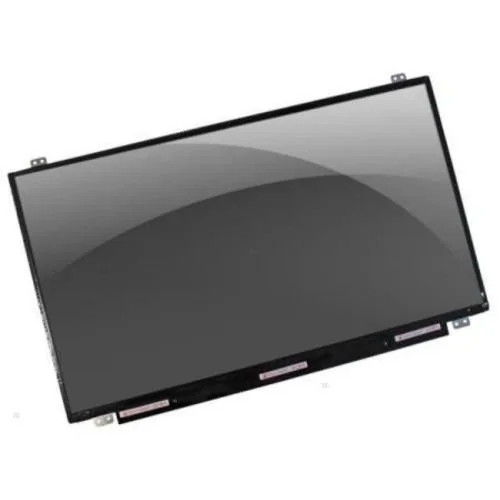
Sorunun olası nedenleri
GPU sürücüsü ve Windows ölçeği çakışması yaygındır. Özellikle hibrit grafikte Intel + NVIDIA kombinasyonunda sürücü sırası bozulduğunda flicker oluşur. HDR açıkken bazı panellerde parlaklık salınımı titreme gibi algılanır. VRR / FreeSync / G-Sync uyumsuzluğu oyunlarda titreme veya banding üretir.
PWM parlaklık düşük seviyede gözle görülür yanıp söner; kamera ile tespit kolaydır. eDP kablosu zayıf temasta titreme çoğu zaman menteşe açısına bağlıdır. Panel arızası darbe veya üretim hatası ile de görülebilir.
Güç profili değişimi pilde ve şebekede farklı davranış gösterebilir; kullanıcı “pilken titriyor” der. Yıpranmış adaptör gürültülü güç üreterek panel sürücülerini etkileyebilir; nadir ama göz ardı edilmemeli.
- Yazılım: sürücü, HDR, ölçek, VRR.
- Donanım: kablo, konnektör, panel.
- Çevre: düşük parlaklık PWM.
Göz sağlığı açısından uzun süre titreyen ekranlar baş ağrısı ve mide bulantısı tetikleyebilir; özellikle photosensitive kullanıcılar için PWM daha kritiktir. Bu yüzden parlaklığı yükseltmek bazen tek başına yaşam kalitesini artırır. Ofis ortamında yapay ışık altında düşük parlaklık kullanmak caziptir; fakat PWM’li panellerde bu tercih titremeyi belirginleştirir.
Harici monitör testi sadece “iç hat mı dış hat mı” sorusunu değil, aynı zamanda GPU çıkışının sağlığını da gösterir. Harici ekranda titreme yoksa ve dahili ekranda varsa kablo veya panel öncelik sırasına girer. Her iki ekranda da titreme varsa sürücü veya güç yönetimi şüphesi artar.
Oyunlarda frame time dalgalanması kullanıcıya titreme gibi yansır; bu durumda FPS limiti veya VSync denemek fark yaratır. Ancak bu yazılımsal titreme ile donanımsal flickerı ayırmak gerekir; çünkü çözüm yolları tamamen farklıdır.
Profesyonel teşhiste osiloskop veya yüksek hızlı kamera ile panel sürücü sinyali gözlemlenebilir; fakat kullanıcı tarafında pratik yöntem parlaklık ve harici ekran kombinasyonudur. Ayrıca titreme yalnızca düşük parlaklıkta görünüyorsa PWM ihtimali yükselir; bu durumda parlaklığı orta seviyede sabitlemek uzun süreli konfor sağlar.
Renk profili ve gece ışığı filtreleri bazı panellerde flicker ile birleşerek rahatsızlığı artırır. Özellikle mavi ışık filtreleri parlaklık eğrisini değiştirdiğinden PWM etkisi farklı hissedilir. Test için bu özellikleri geçici kapatmak faydalıdır.
Uzun metin okuyan kullanıcılar titremeyi daha hızlı fark eder; çünkü göz sabit bir noktayı takip ederken flicker belirginleşir. Oyun veya videoda ise hareketli görüntü titremeyi maskeler. Bu yüzden “bazen var bazen yok” şikâyeti sık duyulur. Günlük tutmak: parlaklık seviyesi, hangi uygulama, pil mi şebeke mi gibi notlar servise çok yardımcı olur.
Panel üreticileri bazı modellerde “flicker-free” veya yüksek frekanslı PWM iddiasında bulunur; fakat gerçek dünyada güç tasarrufu modları bu iddiayı zayıflatabilir. Bu nedenle üretici vaadi ile kullanıcı gözlemi her zaman örtüşmeyebilir.
Donanım çözümünde flex değişimi bazen geçici rahatlama sağlar; asıl panel kartı zayıfsa sorun geri döner. Bu yüzden servis bazen iki aşamalı plan sunar: önce kablo, devam ederse panel. Müşteri onayı olmadan ikinci aşamaya geçilmez.
Eğitim ve uzun süreli kodlama yapan kullanıcılar için titreme ciddi verim kaybıdır; bu grupta panel kalitesi ve sürücü stabilitesi birlikte ele alınmalıdır. Bazı kullanıcılar geçici olarak harici monitörle devam eder; bu çözüm üretkenliği kurtarır fakat mobiliteyi düşürür.
Çözüm yöntemleri
Parlaklığı yükseltin; PWM etkisini azaltır. HDR’yi geçici kapatın. OEM ve NVIDIA/AMD sürücülerini temiz kurun; DDU ile temizlikileri kullanıcı işlemidir. Harici monitörde yoksa iç hat önceliklidir. Kapağı oynatınca değişen titremede kablo değişimi veya yeniden oturtma düşünülür.
Oyunlarda VRR kapatılıp açılarak test edilir; fullscreen borderless modları karşılaştırılır. Windows’ta donanım hızlandırmalı tarayıcı ve ofis uygulamaları bazen flicker üretir; kapatıp deneyin.
Donanım şüphesinde servis flex değişimi ve panel testi yapar. Yanlış kablo siparişi gecikme yaratır; kod önemlidir.
- Parlaklık ve HDR testi.
- Sürücü temiz kurulum.
- Harici ekran ve Win+P.
- Menteşe açı testi.
- Servis kablo/panel.
Intel ve AMD hibrit grafiklerde uygulama bazlı GPU seçimi bazen flicker üretir; özellikle tarayıcı ve video oynatıcıda. OEM kontrol panelinde “sadece güçlü GPU” veya tersi test profilleri denenebilir. Dikkat: pil ömrü bu seçimlerden etkilenir.
Windows ölçeklendirme %125 ve %150 gibi değerlerde bazı uygulamalarda titreme ve keskinlik sorunları oluşturur; geçici test için %100 ölçek denenebilir. HDR açıkken SDR içerikte parlaklık salınımı da yaşanabilir; HDR kapatıp gözlem yapın.
Donanım müdahalesi gerektiğinde kullanıcı evde kabloyu bükmeye çalışmamalıdır; mikro çatlaklar görünmez şekilde büyür. Servis, flex’i doğru kod ile değiştirir veya yeniden oturtur.
Son bir kontrol listesi: parlaklık yüzdesi, HDR durumu, GPU sürücü tarihi, harici monitör sonucu, menteşe açı testi. Bu beş madde çoğu vakada yazılımı donanımdan ayırmaya yeter. Eksik bilgiyle parça siparişi vermek hem zaman hem para kaybettirir.
Teknik servis süreci
Flex ve konnektör mikroskop altında incelenir; oksidasyon ve tırnak kırığı aranır. Gerekirse kablo değişimi, devam ederse panel değişimi yapılır. Öncesi ve sonrası parlaklık ve renk kontrolü yapılır. Touch modellerde ek kalibrasyon gerekebilir.
Teslimattan önce parlaklık ve renk testi yapılır; kullanıcıya titreme devam ederse hangi yazılım adımlarının deneneceği not düşülür. Bazı panellerde üretim kaynaklı hafif flicker görülebilir; bu durumda panel değişimi kalıcı çözüm olabilir.
Servis maliyeti
2026 güncel fiyat bilgisi
Flex değişimi 900 – 2.200 TL; panel değişimi 3.500 – 9.500 TL bandına göre değişir.
Yüksek yenileme hızlı panellerde fiyat üst banda yaklaşır; kullanıcı beklentisi teklif öncesi netleştirilmelidir.
Servis sonrası kullanıcıya kısa bir kontrol listesi verilir: parlaklığı ani düşürmemek, menteşeyi sert kapatmamak, sıvıdan uzak tutmak gibi. Bu öneriler titreme riskini yeniden oluşturan davranışları azaltır. Ayrıca üretici güç yönetimi yazılımı güncellemeleri titreme davranışını değiştirebilir; bu yüzden güncellemeleri okumadan yüklememek faydalıdır.
Bu kontrol listesi kısa görünse de uzun vadede panel ve flex ömrünü doğrudan etkiler.