Laptop Format Atma Rehberi (Adım Adım Anlatım)
Laptop format atmak, yazılımsal yavaşlık, virüs ve bozulmuş sistem dosyalarında en temiz çözümdür — ama veri kaybı riski taşır. Bu rehberde önce yedek, sonra kurulum ortamı, disk bölümleme ve sürücü adımlarını sade dilde özetliyoruz. Donanım şüphesi varsa disk rehberine bakın.
Türkiye’de kullanıcılar sıkça “hızlı format” ve “tam silme” arasındaki farkı karıştırır. Hızlı format, dosya tablosunu temizler; veri kurtarma uzmanlığı olan biri için risk hâlâ vardır. Tam silme veya çok geçişli sıfırlama daha uzun sürer fakat daha güvenli olabilir. Kurumsal cihazlarda BitLocker ve şirket politikaları ek katman getirir.
E-A-T için önemli uyarı: resmi olmayan “aktivasyon aracı” veya topluluk imajları kullanmayın. Lisans, güvenlik güncellemeleri ve sürücü uyumluluğu açısından Microsoft kaynakları ve üretici destek sayfaları esas alınmalıdır.
Kurulum öncesi yedek stratejisi: yalnızca Belgeler klasörü değil, masaüstü, İndirilenler, e-posta arşivleri ve proje klasörleri de kontrol edilmelidir. Chrome/Edge profilleri, SSH anahtarları, VPN yapılandırmaları ve Adobe lisans dosyaları sık unutulan kalemlerdir. Mümkünse iki ayrı hedefe (bulut + harici disk) kopya alın.
Windows 11 için TPM ve Secure Boot gereksinimleri eski donanımlarda engel oluşturabilir; bu durumda resmi yönergeler veya desteklenen yükseltme yolu araştırılmalıdır. Ayrıca çift önyükleme kullanıcılarında GRUB onarımı ve Linux bölümleri ayrı planlanmalıdır.
Format sonrası performans için gereksiz başlangıç programlarını azaltmak, depolama alanını izlemek ve düzenli yedek almak uzun ömürlü kullanım sağlar. Öğrenci ve öğretmenler için lisanslı yazılım envanteri de kurulum sonrası yeniden oluşturulmalıdır.
Ağ ve yazıcı ayarları, VPN profilleri ve e-posta hesapları kurulumdan sonra tekrar tanımlanacağından, şifre yöneticisi veya güvenli notlar ile bilgileri saklamak süreci hızlandırır.
Ne zaman format mantıklı?
Uzun süredir biriken güncellemeler, temizlenemeyen kökkit, BSOD döngüsü veya satış/ devretme öncesi temizlik formatı gerekli kılar. Ayrıca cihaz ikinci ele verilirken kişisel verilerin kalıcı silinmesi için tam kurulum veya sertifikalı silme yöntemleri düşünülmelidir.
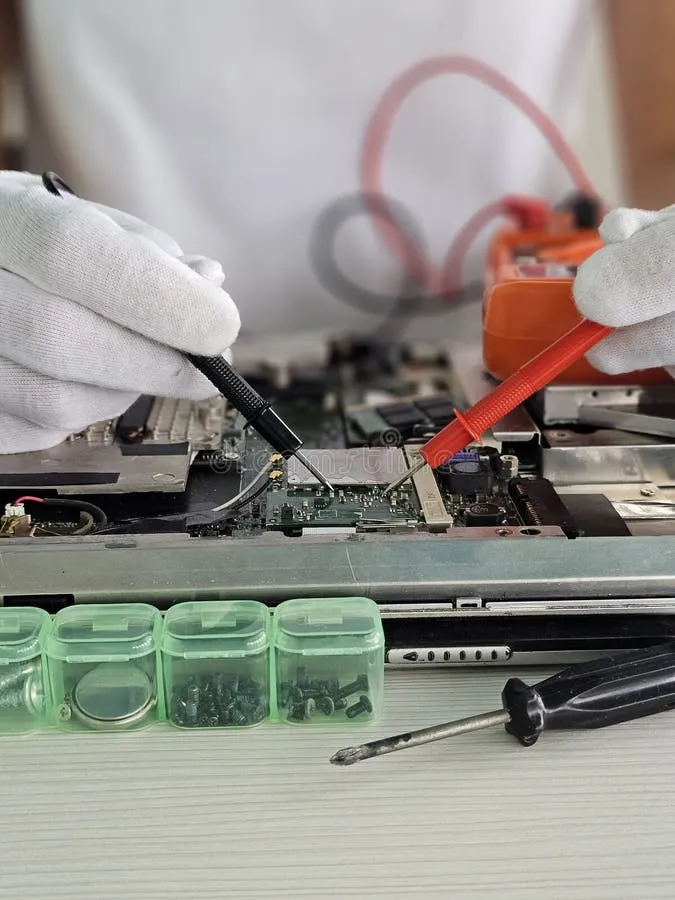
Donanım şüphesi varsa önce SMART ve disk sağlığı kontrol edilir; kötü sektör veya yükselen yeniden tahsis sayısı varsa format geçici rahatlama sağlayıp birkaç hafta sonra yine çökme getirebilir. Bu durumda SSD değişimi ve klon daha doğru strateji olabilir.
Kullanım profili de önemlidir: oyun ve tasarım makinelerinde sürücü karmaşası sık görülür; temiz kurulum sonrası OEM sırasıyla chipset, güç, ses ve GPU sürücüleri kurulmalıdır.
Kurumsal senaryoda domain, Intune veya şirket sertifikaları varsa IT onayı olmadan format atılmamalıdır. Ev kullanıcısında ise Microsoft hesabı, OneDrive senkronu ve oyun platformları (Steam, Epic) kütüphane yolları yedeklenmelidir.
Ransomware sonrası temiz kurulum düşünülüyorsa, yedeklerin enfekte olmadığından emin olunmalı; mümkünse farklı bir cihazdan yedekleri doğrulayın.
Uzaktan çalışan kullanıcılar için Teams, Zoom ve tarayıcı profilleri ayrı yedeklenmeli; oturum çerezleri ve kayıtlı şifreler format sonrası sıfırlanacağından iki adımlı doğrulama kurtarma kodları önceden alınmalıdır.
Oyun kullanıcılarında kayıtlı oyun içi ayarlar ve mod klasörleri harici diske taşınmalı; bazı oyunlar bulut kaydı sağlasa da modlar yerel kalır.
Çözüm: adım adım özet
- Önemli dosyaları harici diske kopyalayın; tarayıcı profillerini unutmayın.
- Microsoft Media Creation Tool ile USB hazırlayın.
- BIOS’ta güvenli önyükleme / UEFI ayarlarını kontrol edin.
- Kurulumda özel veya tam silme seçin (disk sağlamsa).
- Kurulum sonrası chipset ve GPU sürücülerini OEM sayfasından alın.
Ek olarak: Windows hesaplarınızı ve lisans dijital bağınızı not edin; kurulum sırasında Microsoft hesabı ile oturum açmak aktivasyonu kolaylaştırır. Office ve özel yazılımların kurulum medyalarını hazırlayın.
Kurulum sırasında disk bölümleme ekranında yanlışlıkla recovery bölümünü silmeyin; bazı üreticiler kurtarma aracını orada tutar. Çoklu işletim sistemi kullanıyorsanız GRUB veya önyükleyici yedekleri ayrı planlanmalıdır.
Kurulum sonrası Windows Update tamamlanana kadar güç kesintisinden kaçının; yarım kalan güncelleme yeni sorunlar üretebilir. Ayrıca üretici yardımcı yazılımları (fan kontrolü, güç profilleri) resmi paketlerden kurulmalıdır.
Disk şifrelemesi (BitLocker) açıksa kurtarma anahtarını güvenli yerde saklayın; aksi halde veri erişimi mümkün olmayabilir.
Kurulum medyası oluştururken USB belleğin doğrulanmış kaynaktan indirildiğinden emin olun; sahte ISO dosyaları kökkit ve casus yazılım taşıyabilir. Kurulum sırasında Microsoft hesabı yerine yerel hesap tercihi kullanıcıya bağlıdır; fakat bulut senkronu için Microsoft hesabı pratik olabilir.
Son olarak, kurulum tamamlandıktan sonra Windows Defender ve güvenlik duvarı ayarlarını gözden geçirin; gereksiz “optimizer” yazılımlarından kaçının.
Teknik servis süreci
İstemezseniz atölyede veri kopyalama + temiz kurulum paketi uygulanır. BitLocker açıksa kurtarma anahtarı sorulur. Serviste önce veri kopyası alınır; ardından disk sağlığı raporu çıkarılır. Uygunsa temiz kurulum ve sürücü paketi uygulanır; gerekirse SSD önerilir.
Teslimatta Windows güncellemeleri tamamlanmış, temel performans testleri yapılmış şekilde cihaz geri verilir. Müşteriye yapılan işin kapsamı ve yedekleme önerileri özetlenir.
Veri kopyası büyük olduğunda hedef diskin dosya sistemi ve hızı süreyi etkiler; USB 3.0 veya üzeri önerilir. Ayrıca müşteri şifreleri ve oturum bilgileri güvenli kanalla alınır; e-posta ile düz metin şifre paylaşılmaması önerilir.
Kurulum sonrası Office aktivasyonu ve yazıcı sürücüleri ayrı test edilir. Oyun istemcileri ve launcher’lar müşteri tercihine göre kurulur veya rehber verilir.
Servis maliyeti
2026 güncel fiyat bilgisi
Temiz kurulum + sürücü paketi çoğu modelde 800 – 2.000 TL bandındadır; veri kopyası ayrı ücretlenebilir. Disk değişimi veya veri kurtarma gerekiyorsa teklif ayrı kalemlere bölünür.
İstanbul içi aynı gün teslimat mümkün olabilir; yoğunluk ve disk boyutuna göre süre değişir.
Acil işlerde hızlandırılmış hizmet ücreti eklenebilir. Kurumsal çoklu cihaz işlerinde toplu teklif verilebilir.
Ödeme ve fatura seçenekleri teklifte belirtilir; KDV durumu işletme türüne göre değişir.
Format sonrası ilk hafta gözlemlenecekler: Windows güncellemeleri, sürücü sürümleri ve sıcaklıklar. Disk alanı %10’un altına düşerse performans yine düşebilir; bu yüzden depolama planı yapın. Harici yedek diski düzenli aralıklarla kontrol edin ve en az iki kopya stratejisi uygulayın.
Eğitim ve sınav dönemlerinde format zamanlamasını müfredat yüküne göre seçin; mümkünse tatil gününde başlatın. İş yerinde kritik teslim tarihleri varsa önce veri kopyasını doğrulayın, sonra kuruluma geçin.
Ek olarak, kurulum sonrası tarayıcı eklentilerini tek tek yeniden kurmak yerine güvenilir kaynaklardan ilerleyin; gereksiz eklenti yüklemek performansı tekrar düşürür. E-posta istemcilerinde IMAP kullanıyorsanız mesajlar sunucuda kalır; POP3 ise yerel yedek gerektirir.
Son olarak, Windows görev zamanlayıcı ve arka plan görevlerini gözden geçirmek, özellikle eski senkronizasyon yazılımlarını kaldırmak, disk ve CPU kullanımını dengeler.
Yazılım lisanslarınızı (Adobe, Autodesk, oyun platformları) kurulum öncesi e-posta veya üretici panelinden doğrulayın; bazı lisanslar donanım değişiminde sıfırlama ister.
Ağ sürücüleri ve Wi-Fi profilleri yeniden oluşturulacağından ofis ağına bağlanırken IT yönergelerini izleyin. Yazıcı IP adresleri sabit değilse yeniden tarama gerekebilir.
Kurulum sonrası güç planını “Dengeli” veya “Yüksek performans” arasında ihtiyaca göre seçin; pil ömrü ve fan sesi bu seçimden etkilenir. HDR ve renk profili ayarlarını tasarım işleri yapıyorsanız yeniden kalibre edin.
Son bir hatırlatma: kurulumdan sonra ilk gün Windows arka planda indeksleme ve güncelleme yapabilir; geçici yavaşlık normaldir ve birkaç saat sürebilir. Bu beklenen bir davranıştır.