Laptop Ekranı Karardı Ama Çalışıyor! Kesin Çözüm Yöntemleri
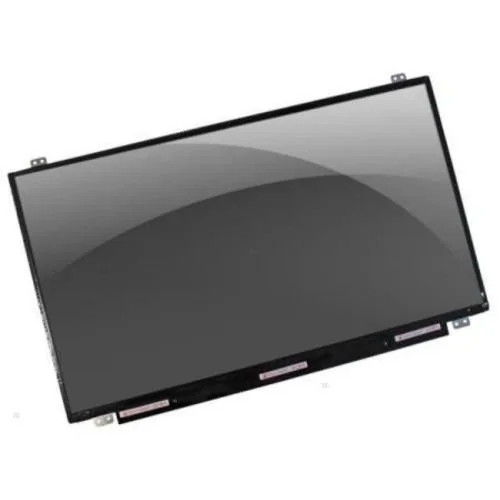
Laptop ekranı karardı ama çalışıyor ifadesi Türkiye’de servis hattımıza en sık gelen şikayetlerden biridir. Kullanıcı Windows’un açıldığını giriş sesinden, fan gürültüsünden veya dokunmatik titreşiminden anlar; fakat panel tamamen siyah, çok karanlık veya sadece silik bir gölge gibidir. Bu tablo tek başına “ekran öldü” demek değildir: bazen yalnızca parlaklık sıfırlanmıştır, bazen güç tasarrufu profili iç ekranı kapatmıştır, bazen de eDP kablosu menteşe bölgesinde zayıf temas yapmaktadır. Bu yüzden doğru teşhis için önce risksiz yazılım kontrolleri, sonra harici monitörle hat ayırımı yapılır.
İlk paragrafta netleştirelim: görüntü işlemcisi çalışıyor olabilirken panel aydınlatması devre dışı kalabilir. LED arka aydınlatmalı panellerde sürücü veya donanım, inverterli eski yapılarda ise ayrı bir yükseltici devre söz konusu olabilir. Ayrıca OLED ve bazı premium panellerde piksel beslemesi farklı olsa da dizüstülerde çoğunluk LCD ve LED aydınlatma görülür. Kullanıcı açısından yapılması gereken, panikle çift tıklamak yerine adım adım dışlamaktır.
Aşağıdaki rehber İstanbul ve çevresindeki kullanıcıların sık yaşadığı senaryolara göre hazırlanmıştır. Evde yapabileceğiniz kontrolleri sınırlı tuttuk; iç kasayı açmadan, flex kabloyu sökmeden güvenli kalan adımlar önceliklidir. Şüphe devam ederse ekran servisi veya genel teknik servis desteği en doğru yoldur.

Sorunun olası nedenleri
Kararma veya aşırı karanlık görüntü birçok katmanda oluşabilir. Birinci katman yazılım ve güç yönetimidir: Windows’ta parlaklık kaydırıcısı sıfıra inmiş olabilir, harici monitör profili “yalnızca ikinci ekran” moduna kilitlenmiş olabilir veya OEM güç yönetimi iç paneli geçici olarak kapatmış olabilir. İkinci katman GPU sürücüsü ile ilgilidir: sürücü çökmesi bazen siyah ekran üretir; Win+Ctrl+Shift+B kombinasyonu grafik yığınını sıfırlayarak geçici toparlanma sağlayabilir. Üçüncü katman firmware tarafıdır: uyku (S3/S0 modern bekleme) durumundan çıkamama, EC’nin panel enable sinyalini üretememesi gibi durumlar uzun süre şarjda kalan cihazlarda görülebilir.
Donanım tarafında ise dördüncü katman flex kablo ve konnektör temasıdır. Menteşeden geçen ince eDP kablosu, yıllar içinde mikro çatlaklar ve oksidasyon nedeniyle sinyali zayıflatır. Kapağı belirli bir açıda açınca görüntünün gelmesi tipik bir ipucudur. Beşinci katman panel içi arka aydınlatma hattıdır: LED şerit, fuse benzeri koruma veya panel kartı üzerindeki regülatör arızaları görüntüyü “var ama görünmüyor” yapabilir. Altıncı katman daha nadir olmak üzere anakart eDP çıkışı veya GPU bellek hatalarıdır; bunlar genelde harici ekranda da bozulma veya sistem çökmesi ile kendini gösterir.
Kullanıcı sıklıkla “dün iyiydi bugün oldu” der; bu ifade çoğunlukla kablo veya lehim stresini işaret eder. Sıvı teması sonrası oksidasyon günler içinde iletken köprü oluşturur ve ekran hattı ilk etkilenen bölgedir. Darbe yok sanılan olaylarda bile içeride flex bükülmesi oluşabilir. Bu nedenle teşhis, tek bir testle değil, istisnasız ayırım sırasıyla yapılmalıdır.
- Parlaklık ve kısayollar: Fn tuşları, OEM yazılımı ve Windows kaydırıcısı üçlü kontrol edilmelidir.
- Görüntü yönlendirme: Win+P ile yinelenen, genişletilmiş ve yalnızca ikinci ekran modları denenmelidir.
- Uyku ve güç: Zorunlu kapatma sonrası AC bağlantısı ve pil çıkartılabilir modellerde pil yeniden oturtma faydalıdır.
- Harici monitör: HDMI veya USB-C DisplayPort hatları ile dahili panel dışlanır.
- Açı testi: Kapağı yavaşça hareket ettirirken görüntü değişimi kablo şüphesini güçlendirir.
Benzer vaka ayrıntıları için siyah ekran rehberi ve ışık yok görüntü var yazılarımıza da bakabilirsiniz; çünkü kullanıcı dili farklı olsa da teknik tablolar örtüşebilir.
Çözüm yöntemleri (önce risksiz sıra)
İlk adım her zaman parlaklık ve güç profilidir. Windows’ta hızlı ayarlar panelinden parlaklığı yükseltin; bazı cihazlarda güneş ve ay simgesi klavyede takılı kalabilir. Dizüstü klavyede Fn kilidi açıksa parlaklık tuşları işlevsiz görünebilir. İkinci adım görüntü çıkışını sıfırlamaktır: Win+Ctrl+Shift+B ekranı bir anlığına siyah yapıp grafik sürücüsünü yeniden başlatır; ardından görüntü gelirse sorun yazılımsal bileşenlerdedir ve sürücü temiz kurulum veya güncelleme planlanır.
Üçüncü adım harici monitör veya televizyon bağlamaktır. Harici ekranda görüntü düzgünse CPU ve GPU büyük ölçüde sağlıklı demektir; sorun büyük ihtimalle iç panel, kablo veya panel aydınlatmasıdır. Dördüncü adım güvenli mod veya canlı ortam testidir: Windows açılmıyorsa Ubuntu stick ile görüntü gelmesi, yazılım bozulmasını doğrular. Beşinci adım BIOS/UEFI görünürlüğüdür: üretici logosu gelmiyorsa sorun işletim sisteminden önceye kayar; bu durumda RAM, depolama veya panel hattı gibi donanım öncelikleri değişir.
Altıncı adım kullanıcı tarafında sınırlıdır: kapağı zorlamadan farklı açılarda test etmek. Burada amaç kablo temasını gözlemlemektir; tık sesi, çatlama veya menteşe gevşekliği varsa servis öncesi kullanımı azaltın. Yedinci adım güç sıfırlamadır: birçok modelde adaptör ve pil çıkarılıp güç tuşuna 30–60 saniye basılı tutmak EC’yi resetler; uyku takılmalarında işe yarar.
- Parlaklık ve Win+P modlarını test edin.
- Win+Ctrl+Shift+B ile grafik sıfırlayın.
- Harici ekranda görüntüyü doğrulayın.
- Gerekirse güç sıfırlama ve BIOS görüntüsünü kontrol edin.
- Kablo şüphesinde evde söküm yapmayın; flex hasarı büyür.
Bu adımların hiçbiri kalıcı onarım değildir; ancak servise gittiğinizde teknisyene “harici ekranda görüntü var” veya “BIOS da siyah” gibi net bilgi vermeniz teşhis süresini kısaltır. Ayrıca menteşe baskısı şüphesi varsa kapak aç-kapa döngüsünü minimumda tutmanız flex ömrünü korur.
Teknik servis süreci
Atölyede süreç, müşteri anlatımından bağımsız olarak ölçüme dayanır. İlk istasyon güç ve POST davranışı kaydıdır: fan eğrisi, LED kodları ve harici görüntü çıkışı not edilir. İkinci istasyon panel kodunun okunmasıdır: doğru yedek parça için üretici ve revizyon bilgisi şarttır; yanlış kalınlık veya pim dizilimi montajda kırılmaya yol açar. Üçüncü istasyon mikroskop altı konnektör kontrolüdür: oksidasyon, tırnak kırığı veya kablo yırtığı var mı bakılır.
Dördüncü aşama izolasyon testidir: uyumlu test paneli veya bilinen iyi kablo ile hızlı doğrulama yapılabilir. Beşinci aşama müşteri onaylı tekliftir: sadece kablo, komple panel veya anakart hattı gibi seçenekler ayrı ayrı fiyatlanır; onaysız işlem yapılmaz. Altıncı aşama montaj ve tork kontrolüdür: OEM rehberlerine yakın tork ile menteşe vidaları sıkılır, flex bükülmez, bantlar termal döngüye dayanıklı şekilde yenilenir. Son aşama fonksiyon testidir: parlaklık, renk dengesi, piksel kontrolü, uyku-uyan ve kapat-aç döngüleri yapılır.
Veri güvenliği açısından saf panel değişimi disk üzerinde değişiklik gerektirmez; ancak yine de iş öncesi yedek öneriyoruz. Şişmiş pil tespitinde ekran değişimi ile birlikte pil değişimi önerilebilir çünkü şişme flex ve panel bölgesine mekanik baskı yapar. Teslimatta müşteriye yapılan işin kapsamı ve garanti koşulları yazılı olarak özetlenir.
Servis maliyeti ve süre
2026 güncel fiyat bilgisi
Panel değişimi marka, çözünürlük, yenileme hızı ve stok bulunabilirliğine göre değişir. 2026 itibarıyla yaygın 15–16 inç FHD mat modellerde uyumlu kalite panel değişimi çoğu vakada 3.500 – 9.500 TL bandında başlar. Dokunmatik cam birleşik, yüksek parlaklık veya nadir panel kodları üst banda taşınabilir. Sadece flex veya konnektör değişimi mümkünse maliyet belirgin şekilde düşer; ancak kablonun model bazlı pahalı olduğu ultra ince makinelerde tablo değişebilir.
Fiyatı etkileyen detaylar
- Panel kodunun OEM’e yakınlığı ve renk gamı
- Touch / slim kasa / özel menteşe tasarımı
- Anakart eDP beslemesi arızası varsa ek kart işçiliği
- Aynı gün teslim için stoklu işlemler
Süre tarafında stok hazırsa çoğu değişim aynı gün veya bir iş günü içinde tamamlanır. Siparişli panel kodlarında yurt içi veya yurtdışı tedarik süresi eklenebilir. Fiyat teklifi, cihazın atölyede açılıp kodunun doğrulanmasından sonra kesinleşir; telefonla yalnızca ön bilgi verilebilir.